Программа Android: экраны, группы, файлы и APK
Подключение телефонов и основные действия в программе, которая идёт с Android-фермой.
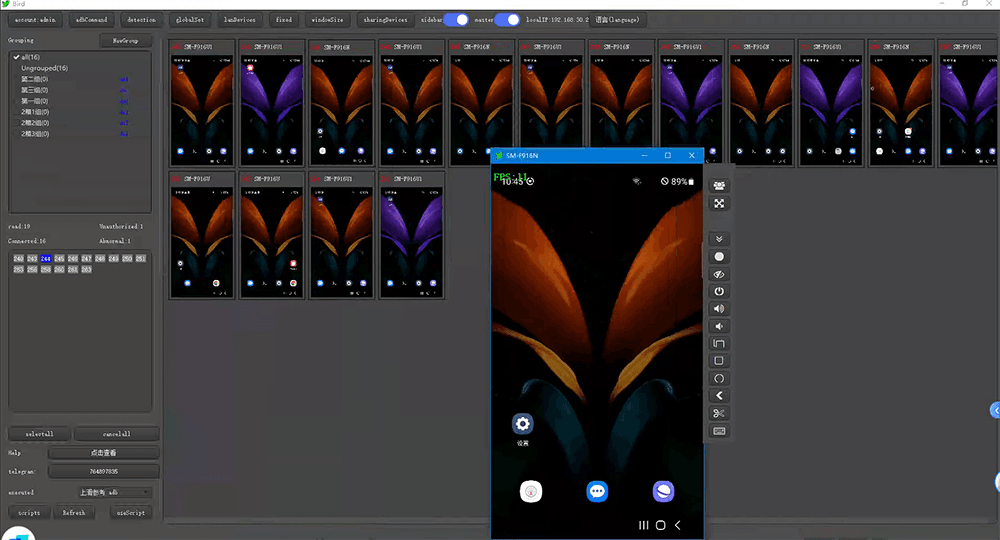
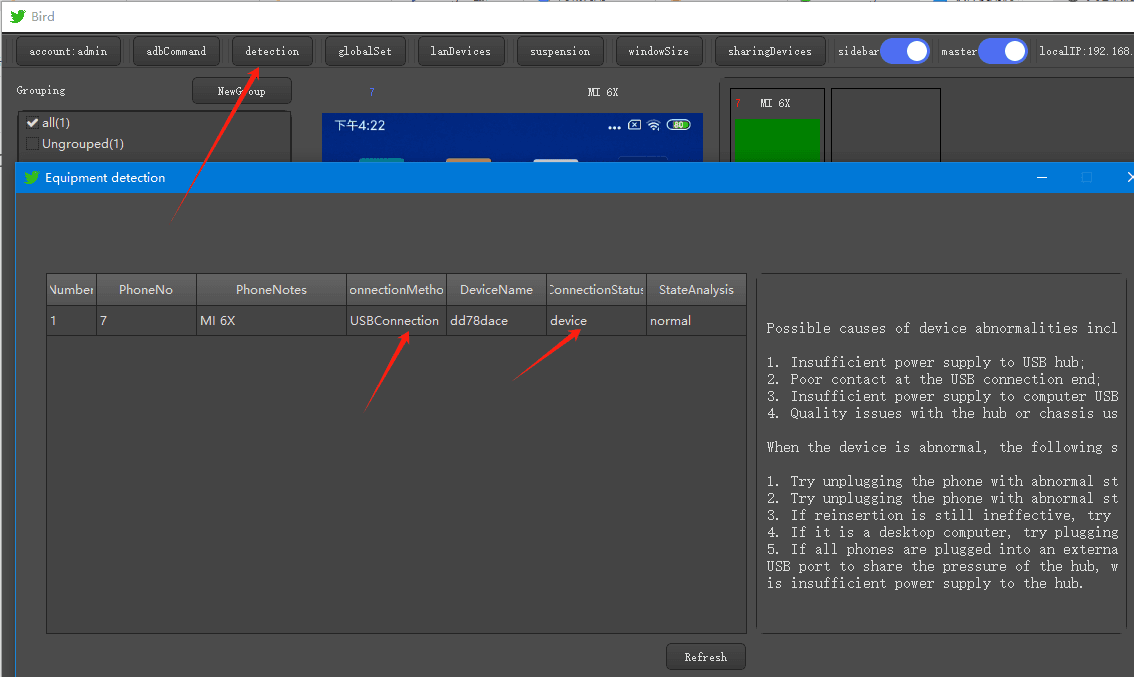
После подключения устройства появляются в списке программы. Сначала проверьте одно устройство, затем назначьте имена и создайте группы: так проще отправлять команды именно тем телефонам, которым они нужны.
Подключите устройства
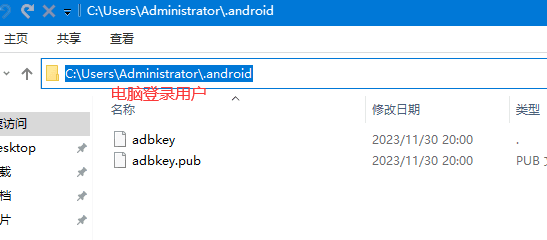
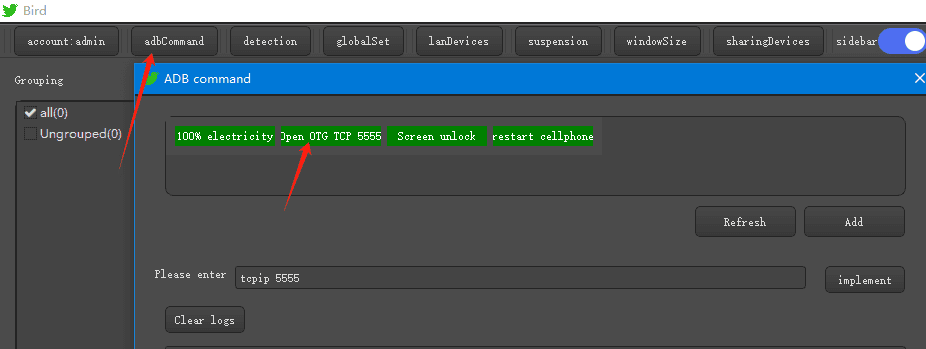
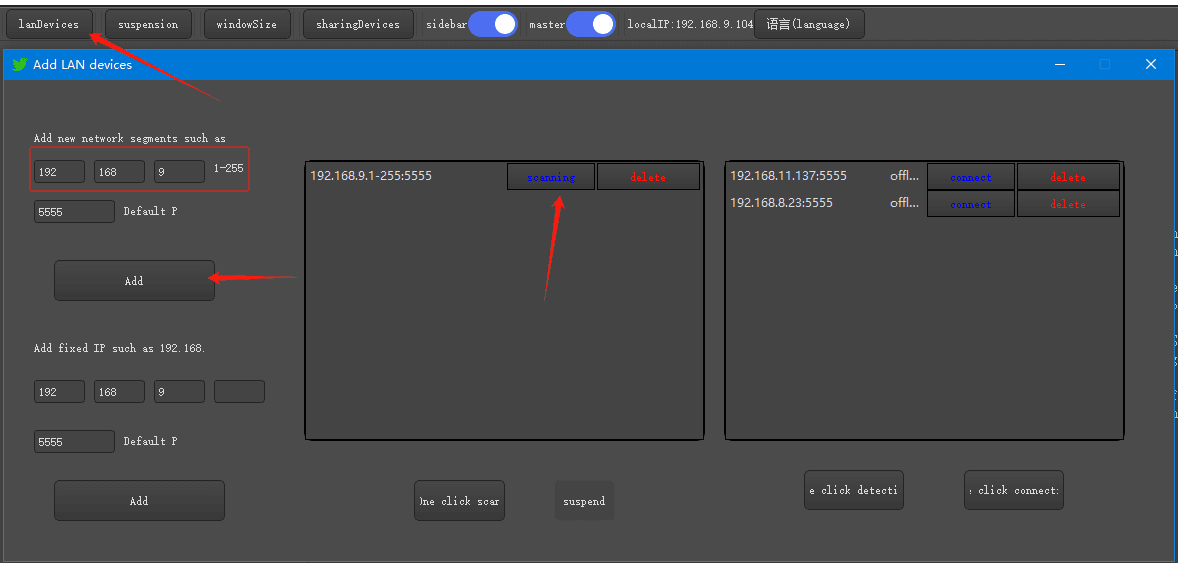
По USB подключите бокс кабелем данных к ПК. На официальной системе нужно разрешение ADB; оптимизированная система и root-комплектация могут авторизовать компьютер автоматически. Для сети откройте «Добавить LAN-устройство» и укажите подсеть или конкретный IP. На официальной системе сначала включите сетевой режим при USB-подключении, затем переключите корпус на OTG. ПК и устройства должны находиться в доступной друг другу локальной сети.
Откройте экран и задайте подписи
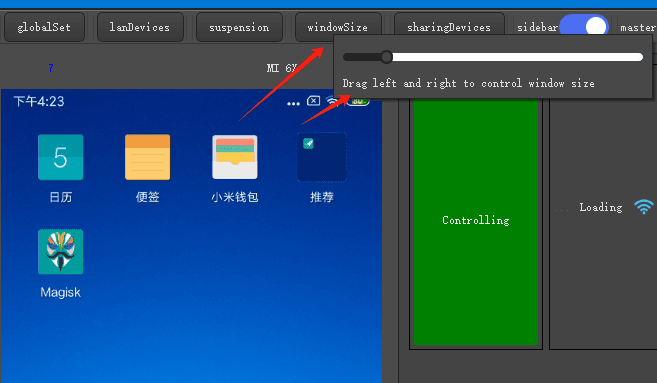
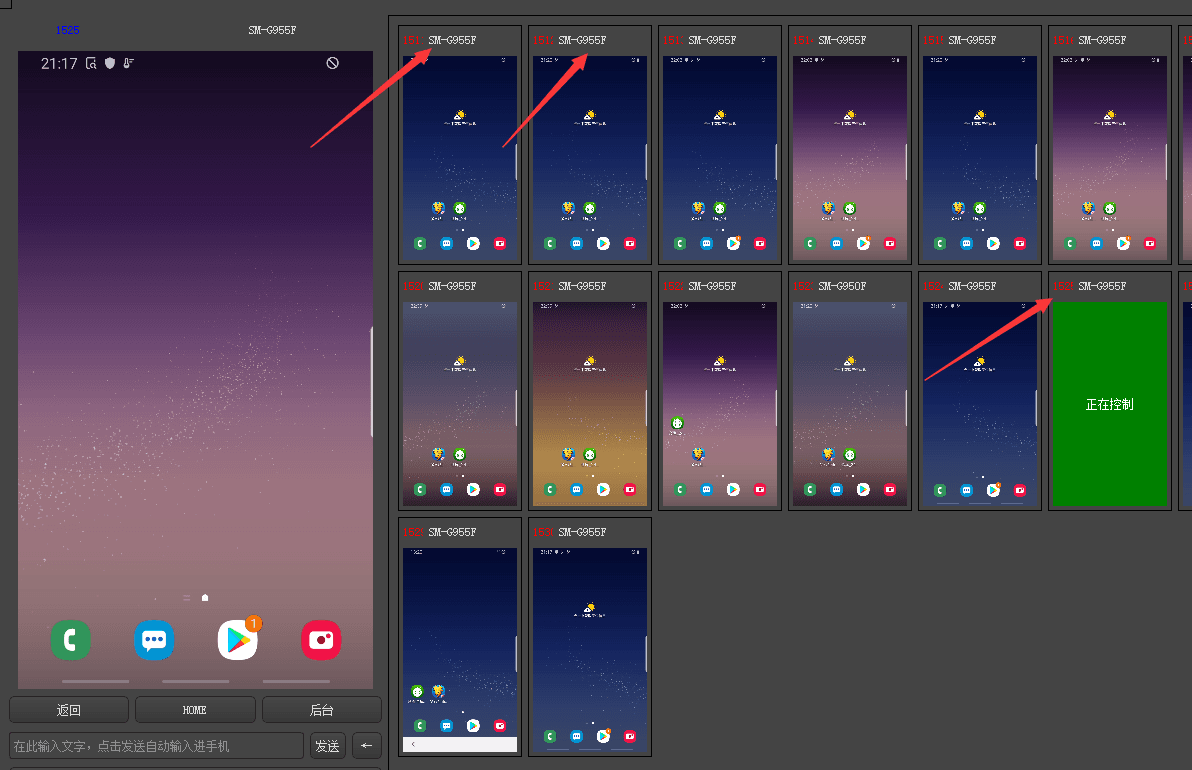
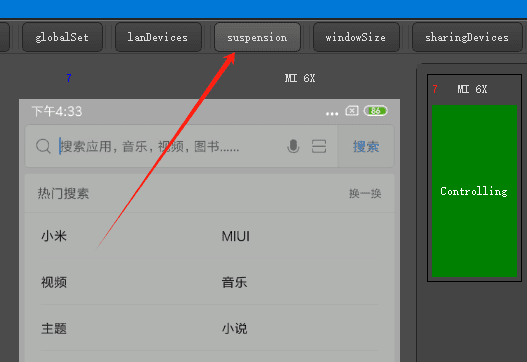
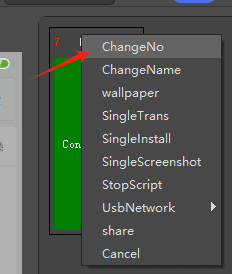
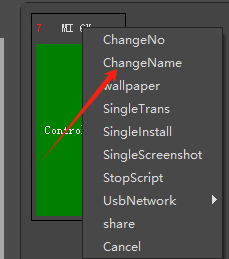
Двойной щелчок по названию устройства переключает основной экран. Ползунок размера меняет масштаб миниатюр. Основное окно может быть закреплённым или плавающим — переключатель находится в верхней панели. Через контекстное меню устройства можно изменить номер и заметку. Номер должен быть уникальным; в заметке удобно хранить назначение устройства, а не пароль аккаунта.
Управление группой
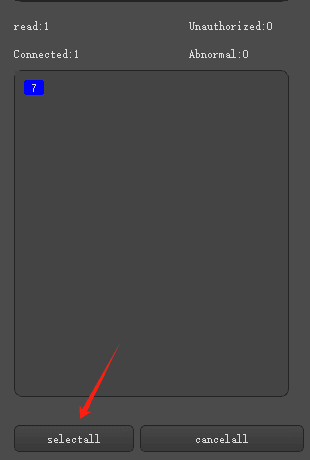
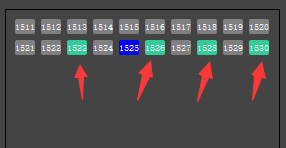
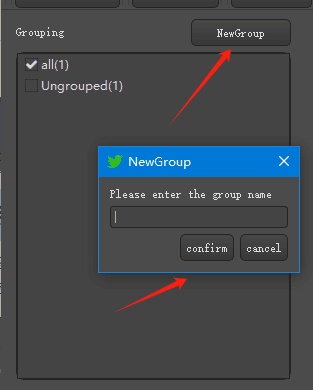
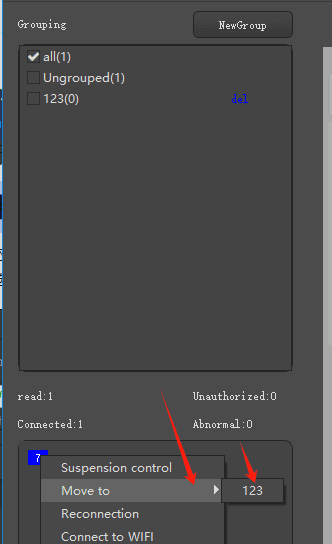
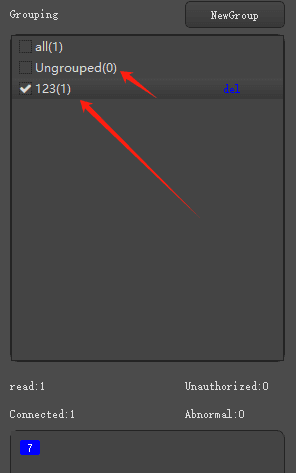
Выделите нужные устройства по номерам или кнопкой общего выбора. Цвет выделения показывает, какие экраны участвуют в синхронном управлении. В плавающем окне для этого есть отдельная кнопка группового управления. Создавайте группы по задаче или корпусу. Перед общей командой убедитесь, что на экранах одинаковое состояние приложения: диалог на одном телефоне меняет результат одинакового нажатия.
Ввод и вставка текста
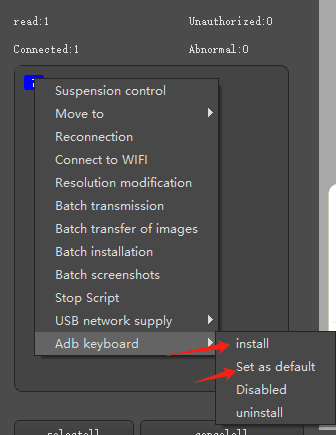
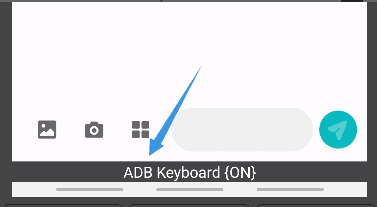
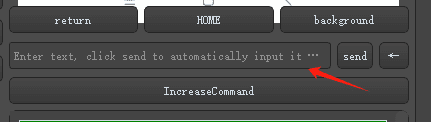
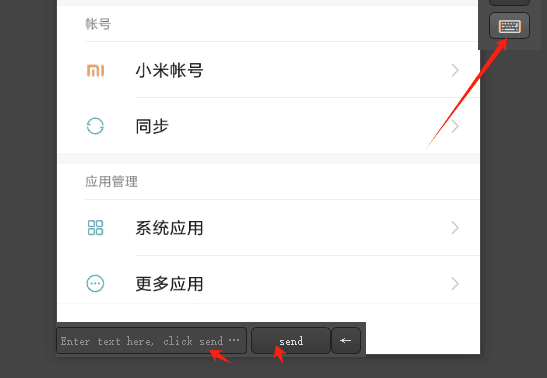
Для ввода через ADB-клавиатуру выберите устройства, установите соответствующий метод ввода через контекстное меню и назначьте его активным. Затем введите или вставьте текст в поле программы и отправьте на выбранные телефоны. В плавающем режиме поле ввода открывается кнопкой клавиатуры. Сначала проверьте язык и результат на одном устройстве, особенно для нестандартных символов.
Файлы, изображения и установка APK
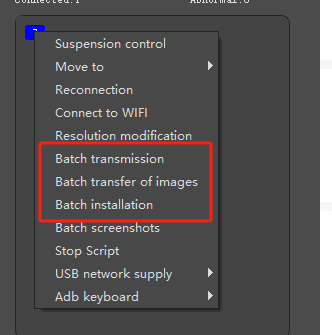
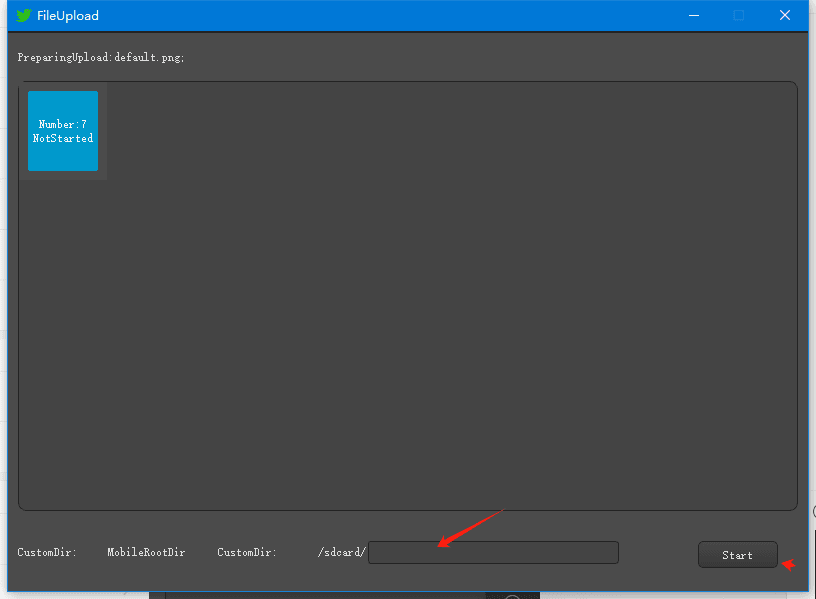
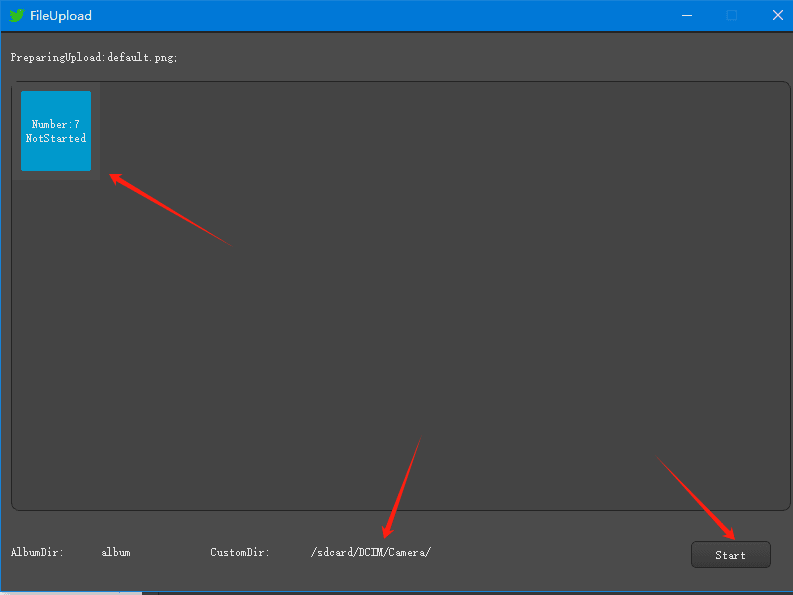
Откройте контекстное меню выбранных устройств. Для обычных файлов используется пакетная передача; для фотографий есть отдельная отправка в каталог галереи. Путь сохранения можно задать в окне передачи.
- Выберите устройства и откройте нужную операцию передачи.
- Добавьте один или несколько файлов и проверьте список.
- Запустите передачу и дождитесь результата.
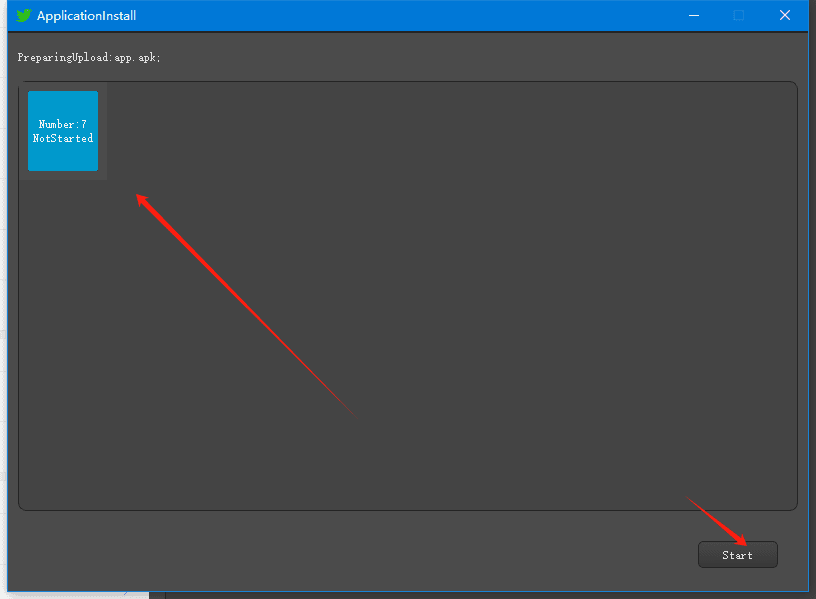
- Для APK используйте пакетную установку. Если установка не удалась, откройте APK на одном телефоне и прочитайте системное сообщение.
Команды, сценарии и общий доступ
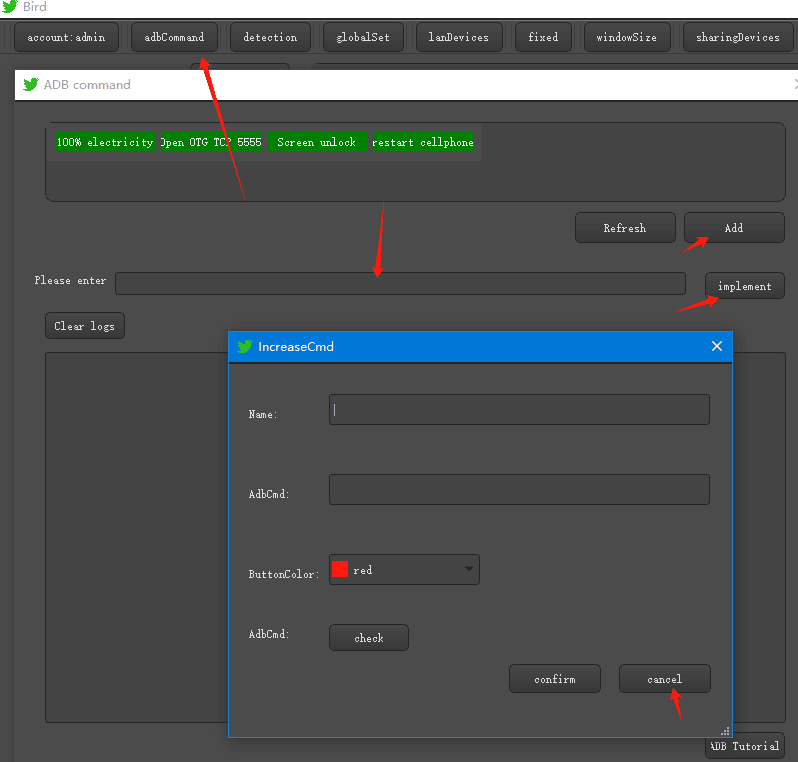
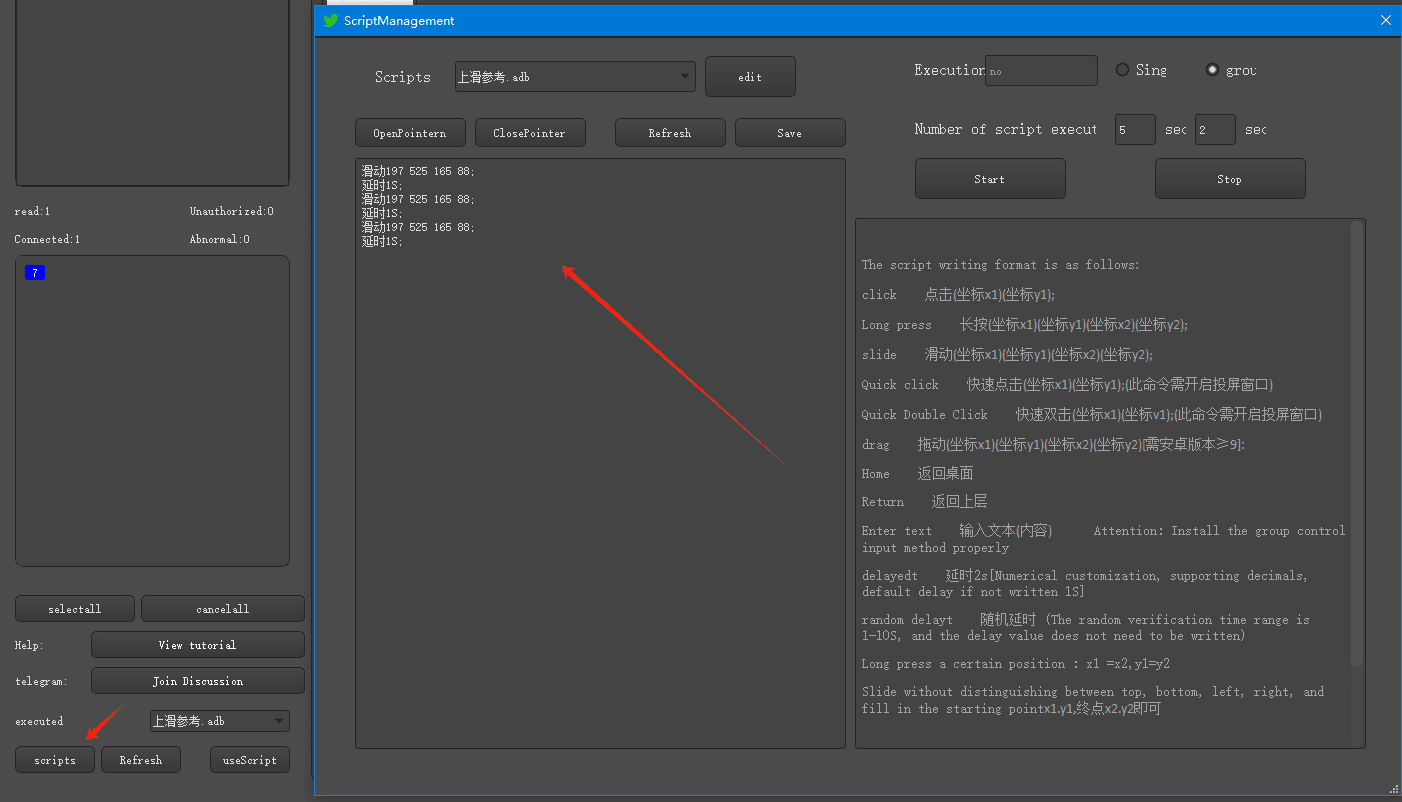
Окно ADB-команд позволяет выполнять команды и сохранять часто используемые действия в кнопки. Менеджер сценариев объединяет последовательность команд. Эти инструменты требуют понимания того, что команда меняет на устройстве. Программа также поддерживает предоставление экрана другому ПК в локальной сети. В описании такого режима передача файлов со стороны получателя ограничена. Разрешайте доступ только знакомым компьютерам и закрывайте его после работы.
О материале и полезные ссылки
Практическое руководство по подключению и работе с оборудованием. Названия пунктов могут отличаться между версиями программ и устройств.
Нужна помощь с вашей фермой?
Напишите модель оборудования и что хотите настроить.