QuickMirror: подключение и работа с телефонами
Как вывести экраны Android на компьютер, собрать устройства в группы, передать файлы и настроить задачи.
Начните с подключения одного устройства. Когда изображение и ввод работают, добавляйте остальные телефоны и объединяйте их в группы.
Подключение и трансляция
Подключите Android по USB с разрешённой USB-отладкой. По умолчанию трансляция начинается вместе с запуском программы; автоматический старт можно отключить в настройках. Через контекстное меню устройства можно запустить или остановить изображение вручную.
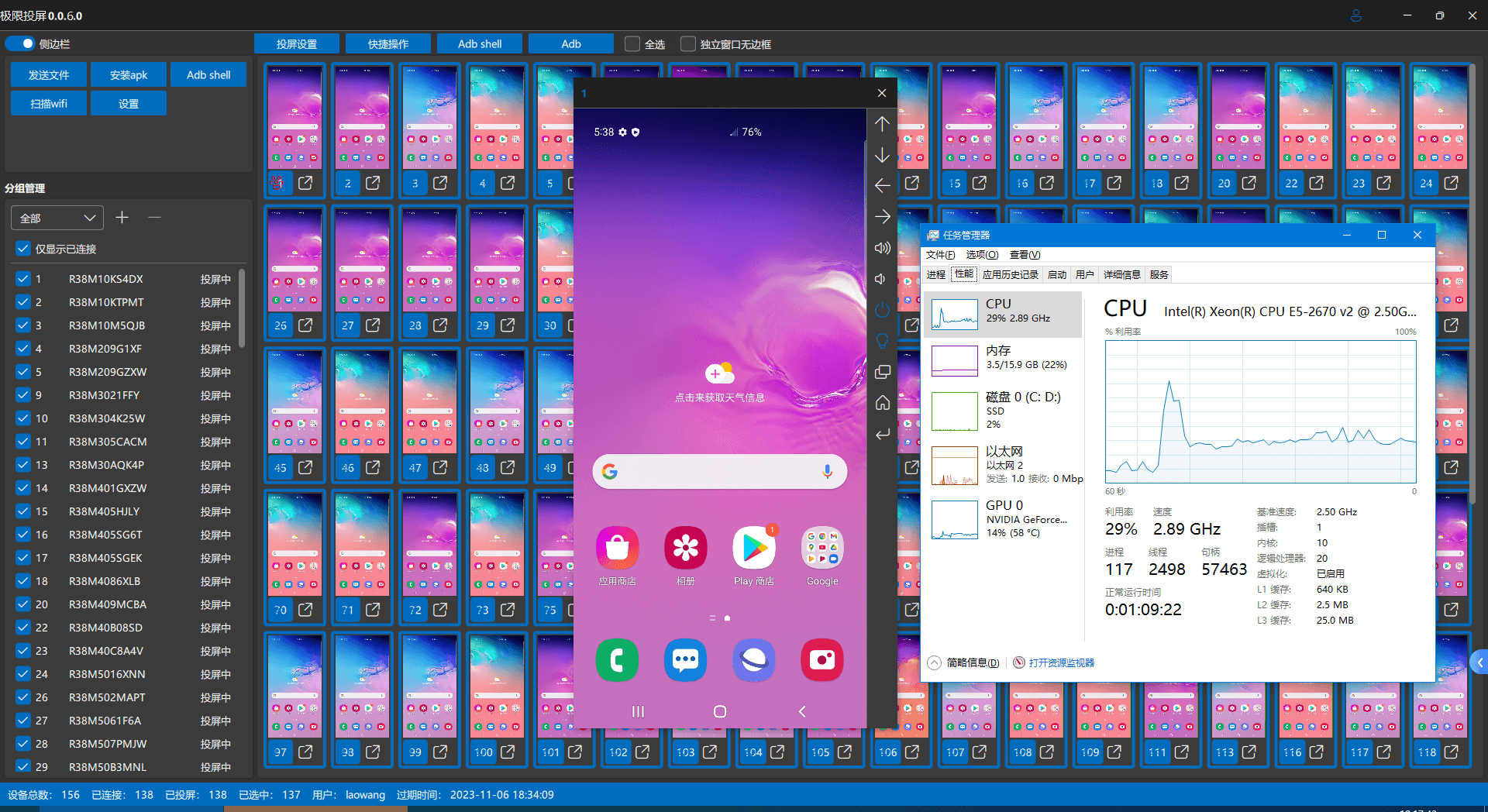
Выбор устройств
В списке устройств работают обычное выделение мышью и сочетания клавиш.
- Щелчок выбирает один телефон.
- Ctrl + щелчок добавляет телефон к выделению.
- Shift + щелчок выделяет диапазон между двумя устройствами.
- Рамка мышью выделяет несколько экранов.
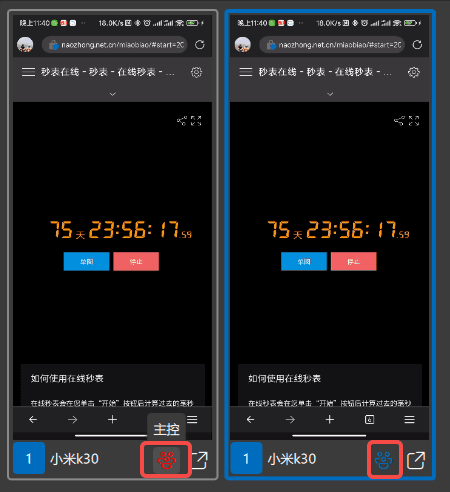
Одно устройство или группа
Назначьте ведущий телефон, действия которого нужно повторять. Управляемые устройства повторяют его ввод, а устройства в свободном режиме остаются вне синхронизации. Один телефон можно включить в несколько групп.
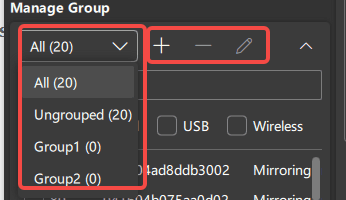
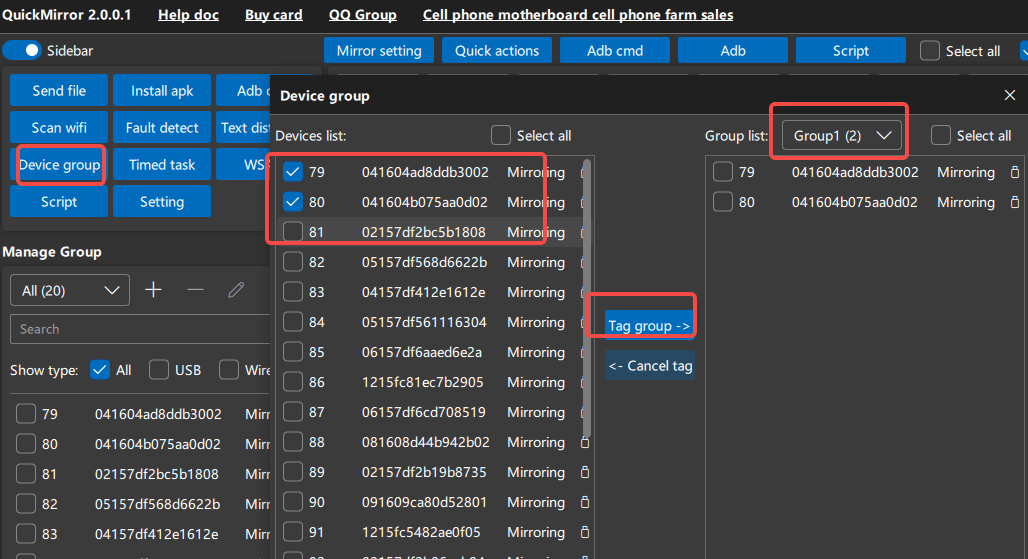
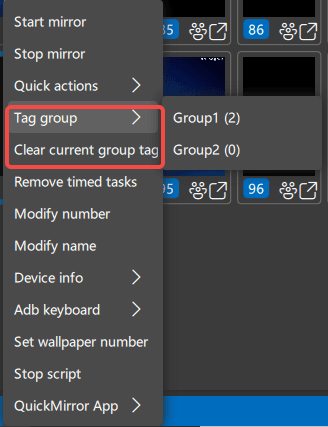
Управление прямо в списке
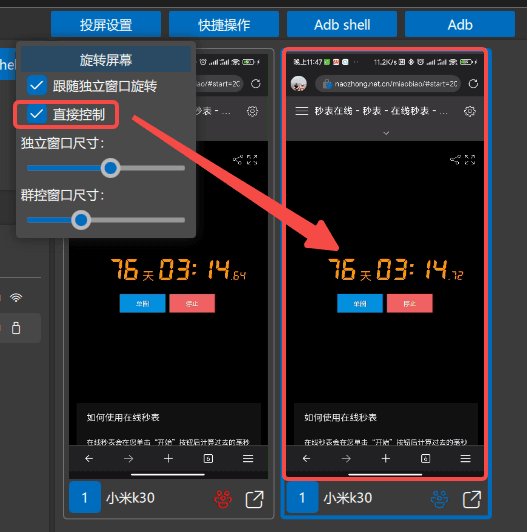
Режим прямого управления передаёт нажатия из плитки на телефон. Пока он включён, выделение и контекстное меню работают иначе: удерживайте Ctrl, чтобы временно вернуться к управлению списком. Двойной щелчок открывает отдельное окно; для него можно задать свою чёткость и частоту кадров.
Подключение по сети
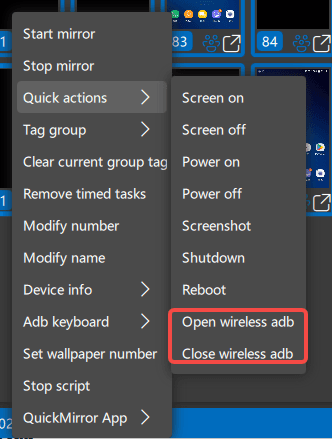
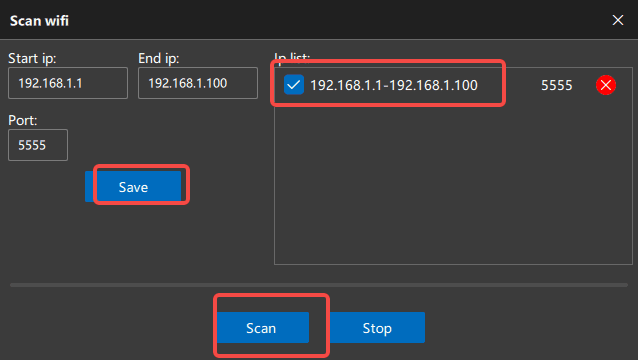
Для перехода с USB включите беспроводной ADB через меню устройства. Для Wi-Fi или OTG откройте сканирование, добавьте подсеть, отметьте её и запустите поиск. Компьютер должен иметь доступ к адресам телефонов в вашей сети.
Файлы и приложения
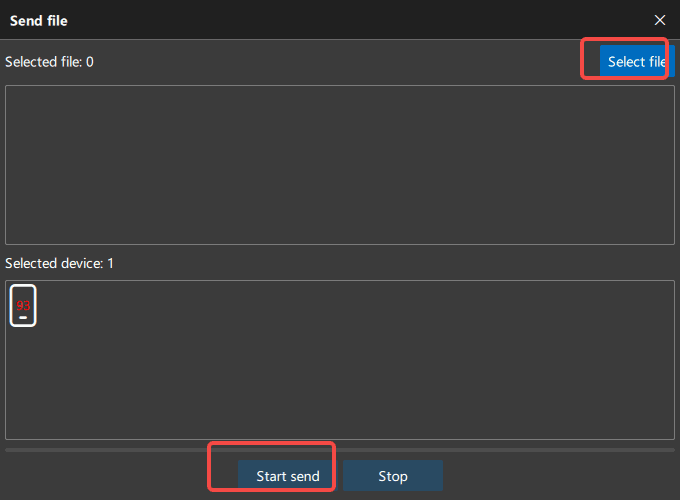
Выделите нужные устройства, откройте выбор файла и укажите, нужна передача файла или установка APK. Запустите операцию и проверьте результат сначала на одном телефоне.
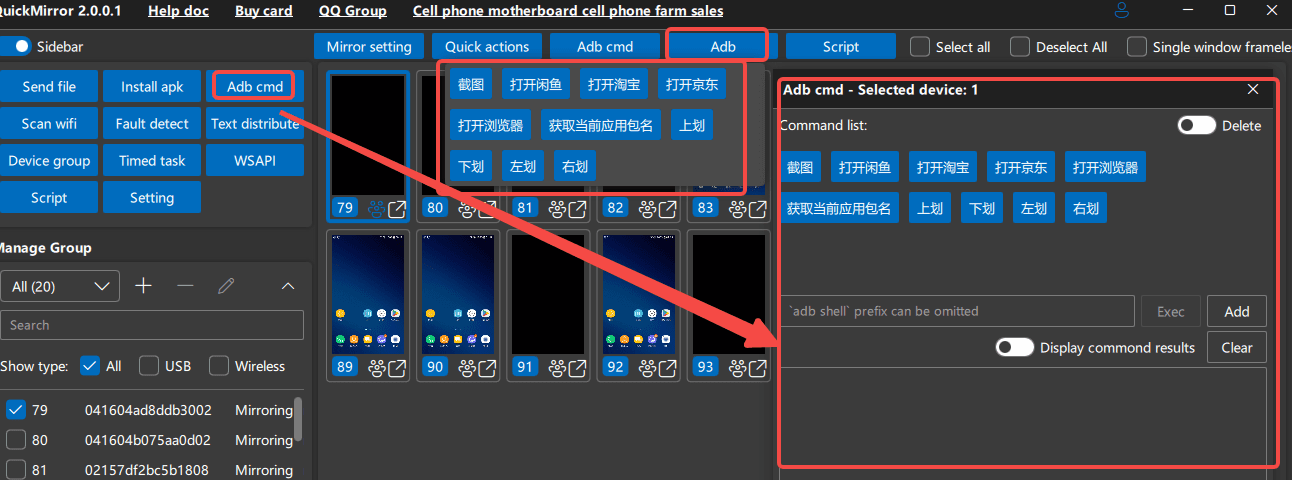
Повторяемые задачи и сценарии
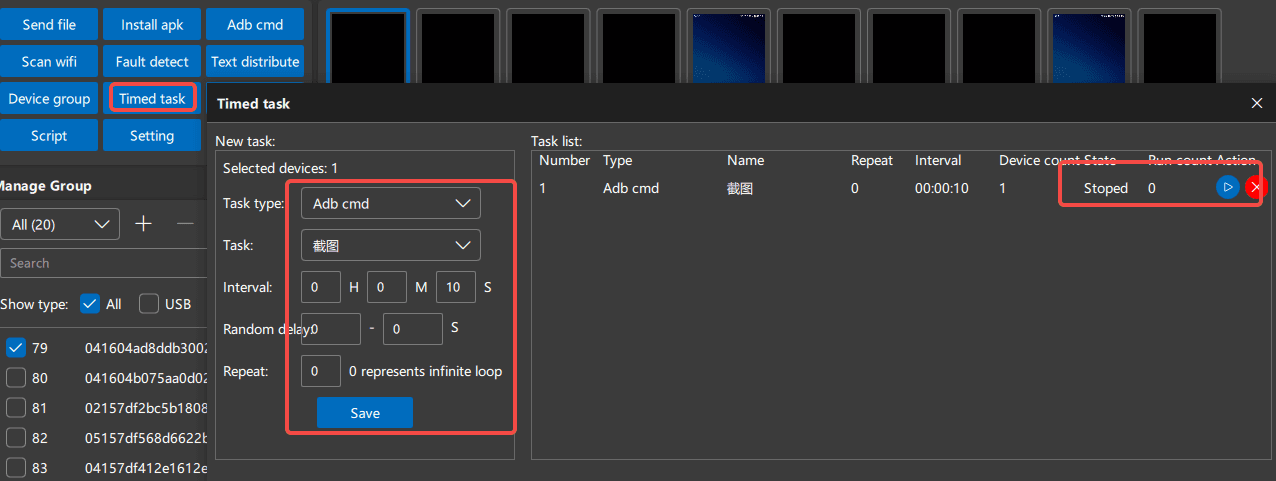
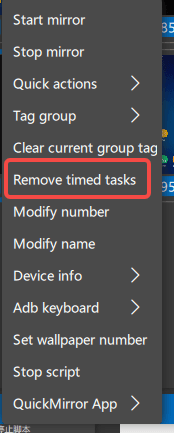
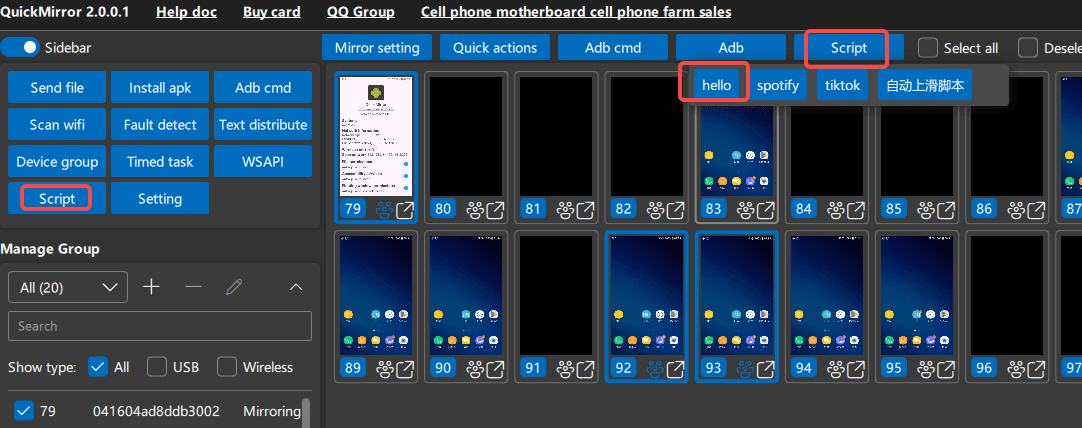
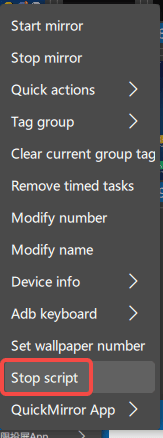
Для задачи по расписанию выберите устройства, действие, интервал и задержку, затем сохраните. Запуск и остановка доступны в списке задач. Сценарии основаны на Autox.js: перед использованием установите приложение QuickMirror через меню устройства и выдайте нужные разрешения.
Если телефон не появился
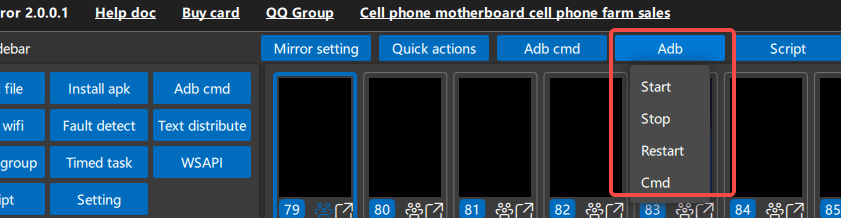
Проверьте кабель, разрешение USB-отладки и доступность устройства в ADB. Перезапустите службу ADB из меню программы. Если число устройств по-прежнему отличается, откройте диагностику устройств и сохраните снимок её окна.
adb devices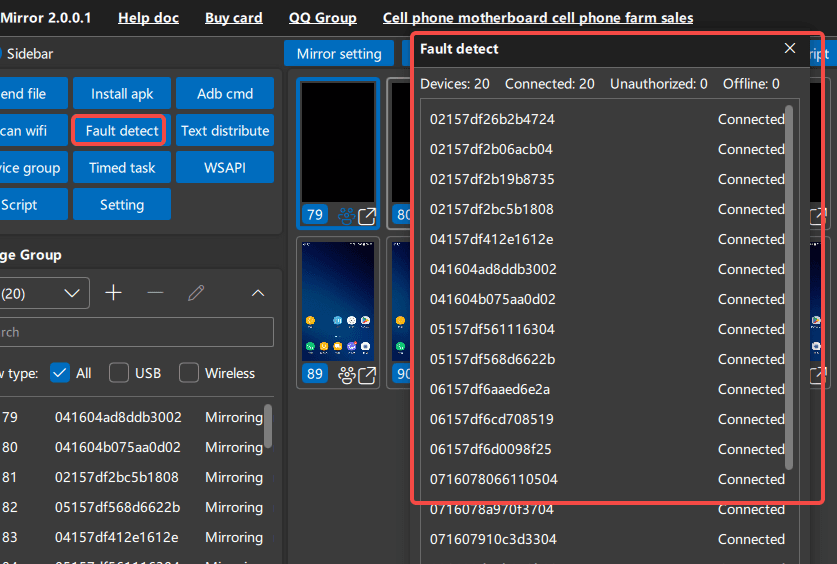
Условия доступа
В руководстве описан режим до 10 устройств без оплаты. Автоматическое повторное подключение трансляции и API зависят от режима доступа; перед покупкой выберите нужный период лицензии в каталоге.
Клавиатура и отправка текста
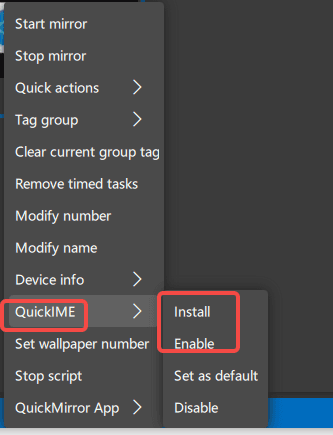
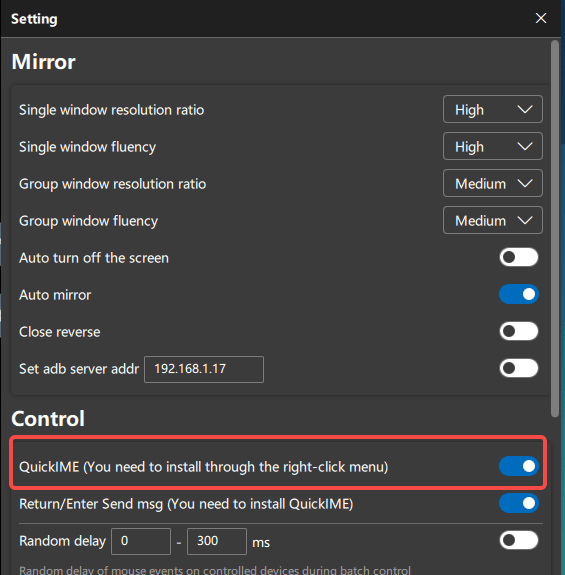
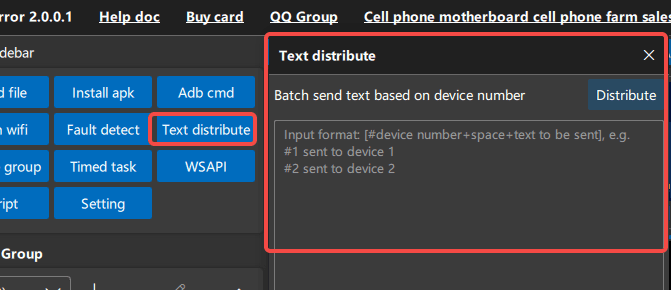
В контекстном меню устройства откройте QuickIME, установите клавиатуру и включите её на телефоне. В настройках программы выберите нужный режим ввода. Text distribute отправляет подготовленный текст выбранным устройствам; состав группы проверьте до отправки.
Доступ с нескольких компьютеров
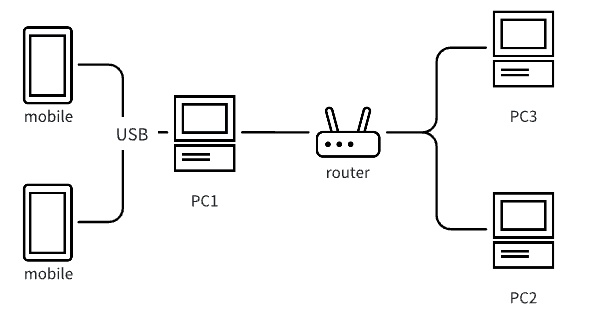
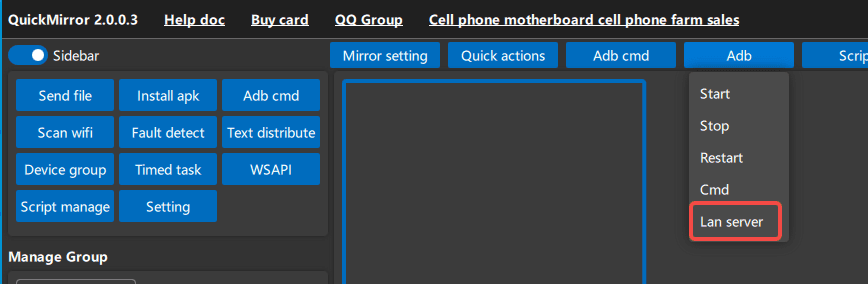
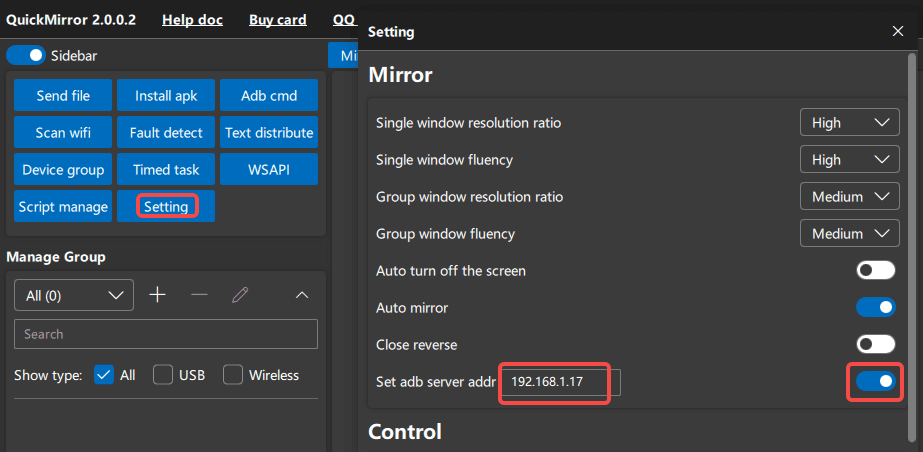
Телефоны подключаются по USB к основному компьютеру. Другие компьютеры в этой же локальной сети подключаются к нему через сервер ADB. На основном ПК откройте меню ADB → LAN server и включите режим сервера в настройках QuickMirror. Сохраните адрес сервера для остальных компьютеров. Этот доступ предназначен для вашей локальной сети: не открывайте ADB в интернет.
О материале и полезные ссылки
Инструкция по документации программы. Названия элементов могут отличаться между версиями и языками интерфейса.
Нужна помощь с вашей фермой?
Напишите модель оборудования и что хотите настроить.